
Aplikacja mobilna na Androida
Co zbierać w tym miesiącu? Zielnik w telefonie podpowie
Karty roślin, kalendarz zbiorów, przepisy i własny zielnik w telefonie — także tam, gdzie nie ma zasięgu. Z aplikacji korzystasz bez konta.
- Katalog roślin bez internetu
- Konto jest opcjonalne
- Na telefony z Androidem
- Ponad 100kart roślin w aplikacji, także bez zasięgu
- Kalendarzzbiorów według miesięcy
- Mój Zielnikplan, historia zbiorów i spiżarnia
- Bez kontakonto jest opcjonalne
Co znajdziesz w aplikacji
Start: co zbierać teraz
Ekran startowy pokazuje, co jest teraz w sezonie, Twoje ostatnie zbiory i przepisy.
Karty roślin
Obraz, kiedy i gdzie roślina rośnie, tradycyjne zastosowanie, kalendarz zbiorów, uwagi o bezpieczeństwie i podobne gatunki.
Kalendarz zbiorów
Wybierasz miesiąc i widzisz rośliny, które warto wtedy zbierać, razem z używaną częścią rośliny.
Wyszukiwarka
Szukasz roślin po nazwie w Zielniku, a przepisów — po nazwie przepisu lub rośliny. Wyszukiwanie działa na telefonie.
Mój Zielnik
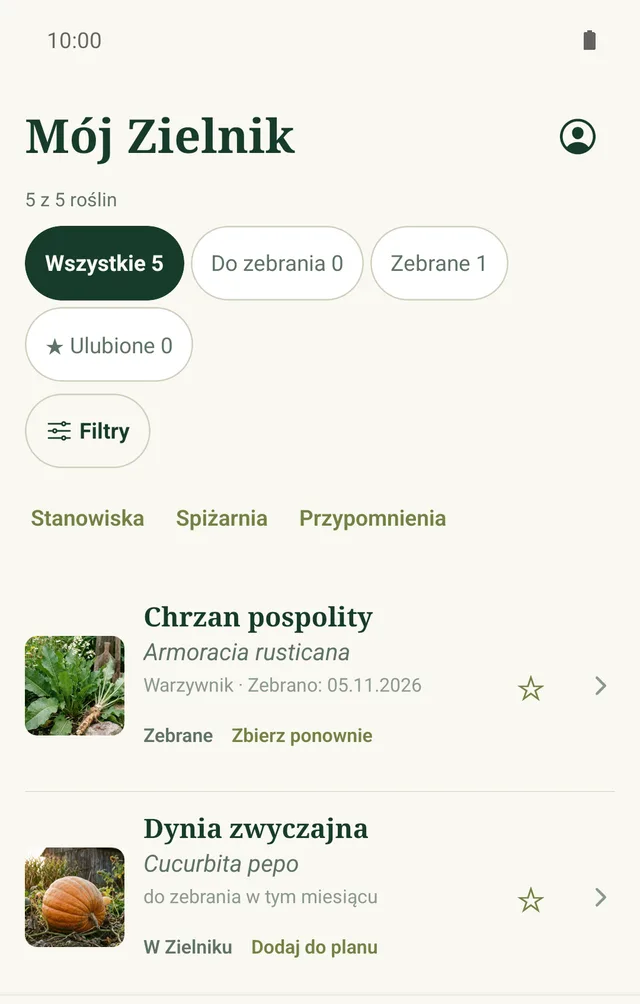
Własny zielnik: dodajesz rośliny, oznaczasz je jako do zebrania albo zebrane, dodajesz do ulubionych i filtrujesz listę.
Stanowiska
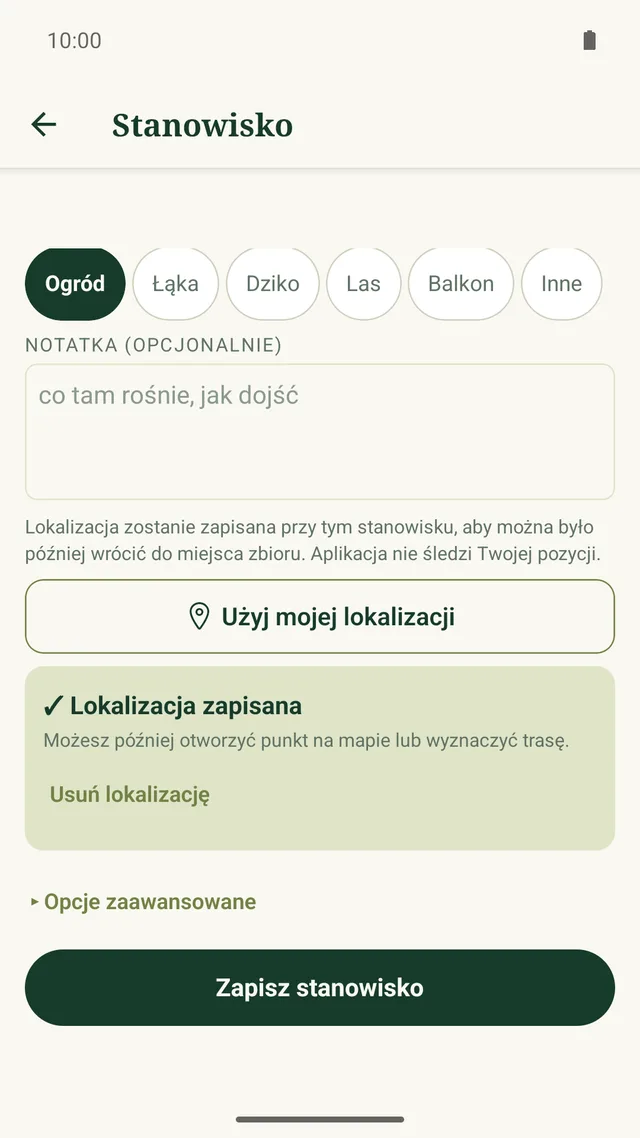
Zapisujesz miejsca zbioru z nazwą, rodzajem (ogród, łąka, las i inne), rośliną i notatką. Jeśli chcesz, dodajesz lokalizację z telefonu.
Mapa i trasa
Przy stanowisku z zapisaną lokalizacją dotykasz „Mapa” albo „Trasa”, a miejsce otworzy się w aplikacji map na telefonie.
Historia zbiorów
Zapisujesz zbiory: część rośliny, datę, ilość, stanowisko i notatkę. Wpis ze zbiorem możesz cofnąć.
Spiżarnia
Po zbiorze możesz od razu dodać surowiec do spiżarni i zobaczyć, ile go masz i od kiedy.
Przypomnienia
Powiadomienia ustawione na Twoim telefonie: początek i koniec zbioru, przegląd spiżarni, zadanie sezonowe albo własne.
Przepisy
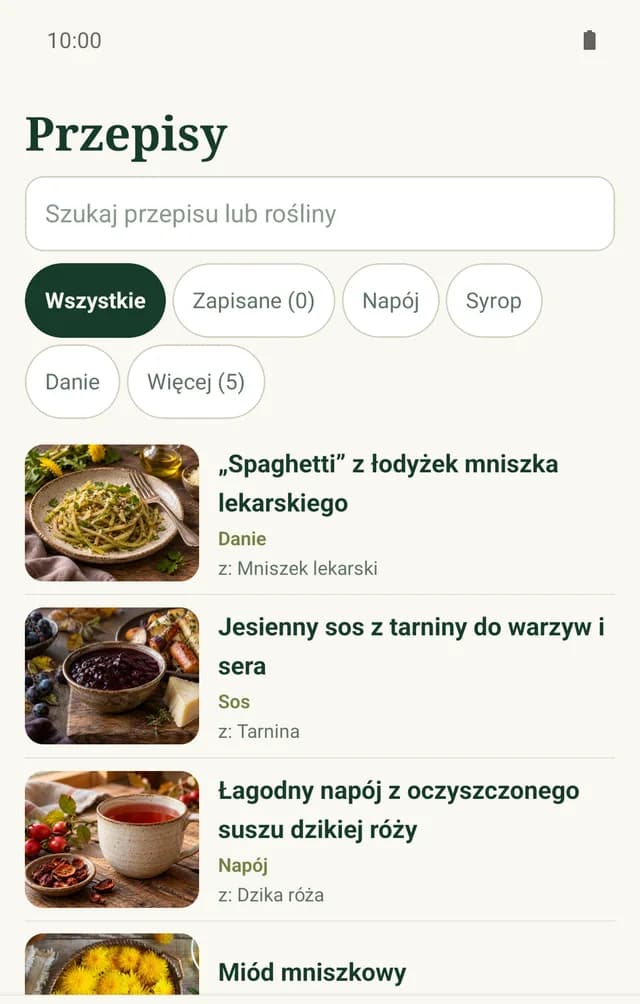
Przepisy z ziołami: składniki, przygotowanie, uwagi i osobny blok z bezpieczeństwem. Przepis zapisujesz i wracasz do niego w filtrze „Zapisane”.
Konto i Moja biblioteka
Konto jest opcjonalne — aplikacja działa bez niego. Po założeniu konta w aplikacji pojawia się „Moja biblioteka” na zapisane treści.
Tak wygląda aplikacja
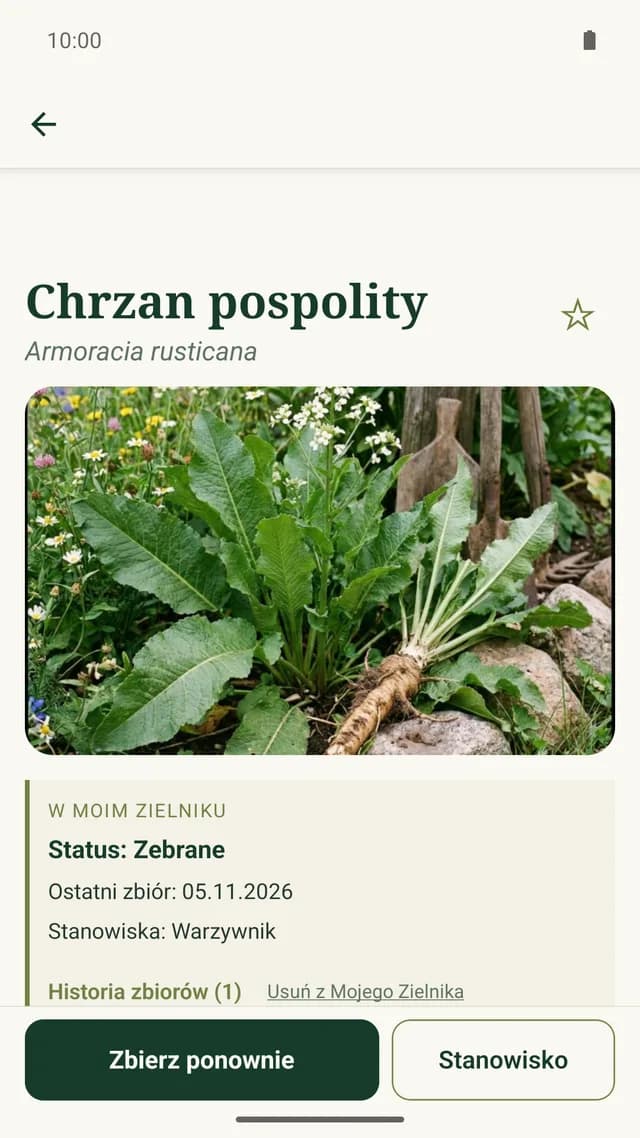
Karta rośliny i jej status w Moim Zielniku 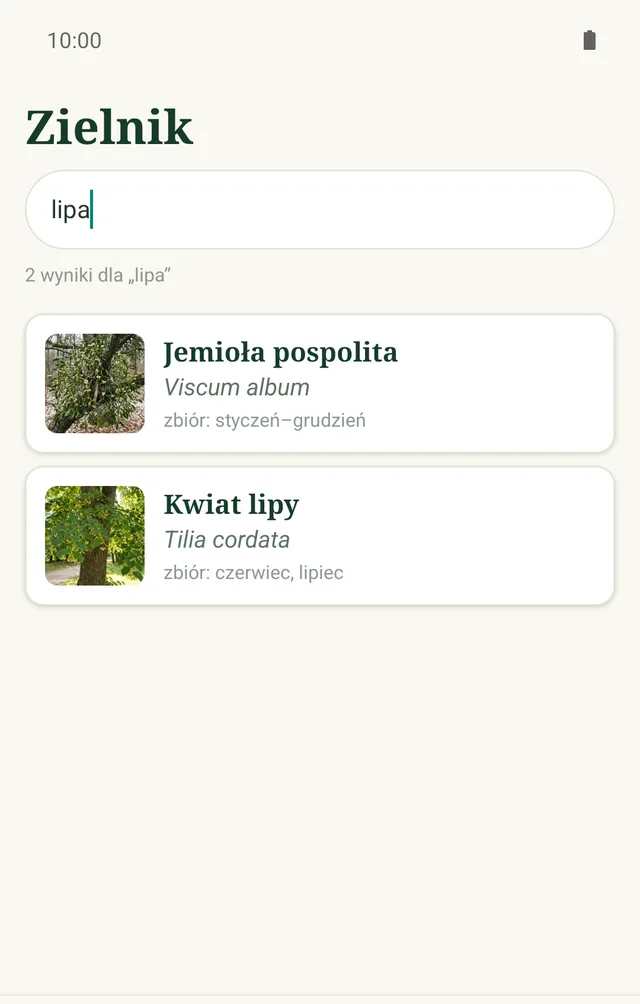
Wyszukiwarka: rośliny po nazwie 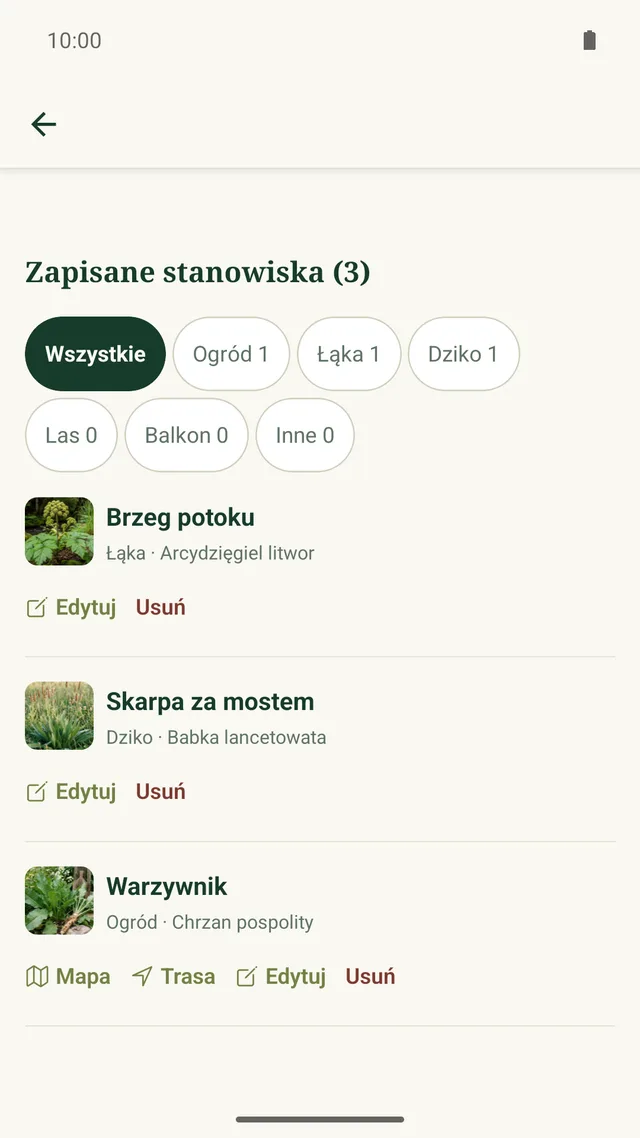
Stanowiska: zapisane miejsca z opcją otwarcia w mapach 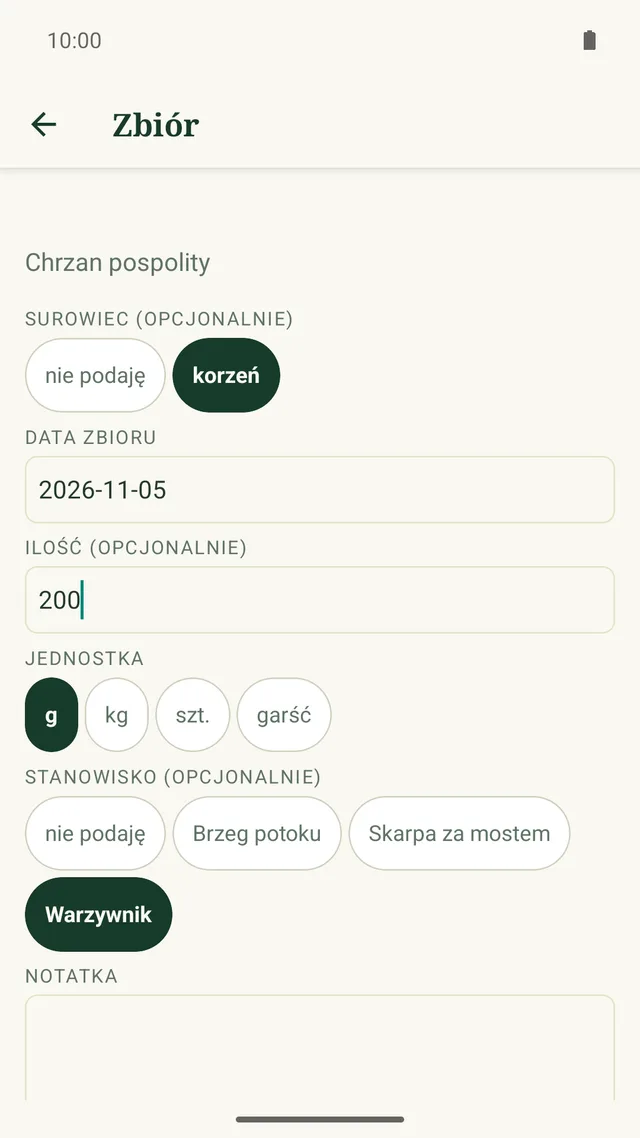
Zbiór: surowiec, data, ilość, stanowisko i notatka 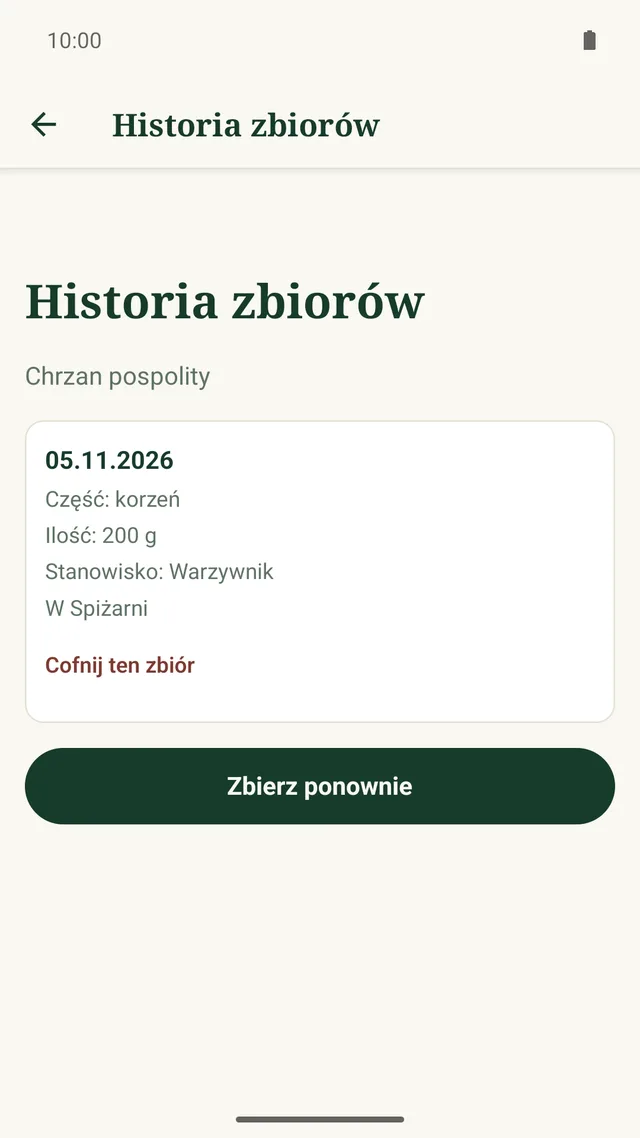
Historia zbiorów: co, kiedy i gdzie zebrane 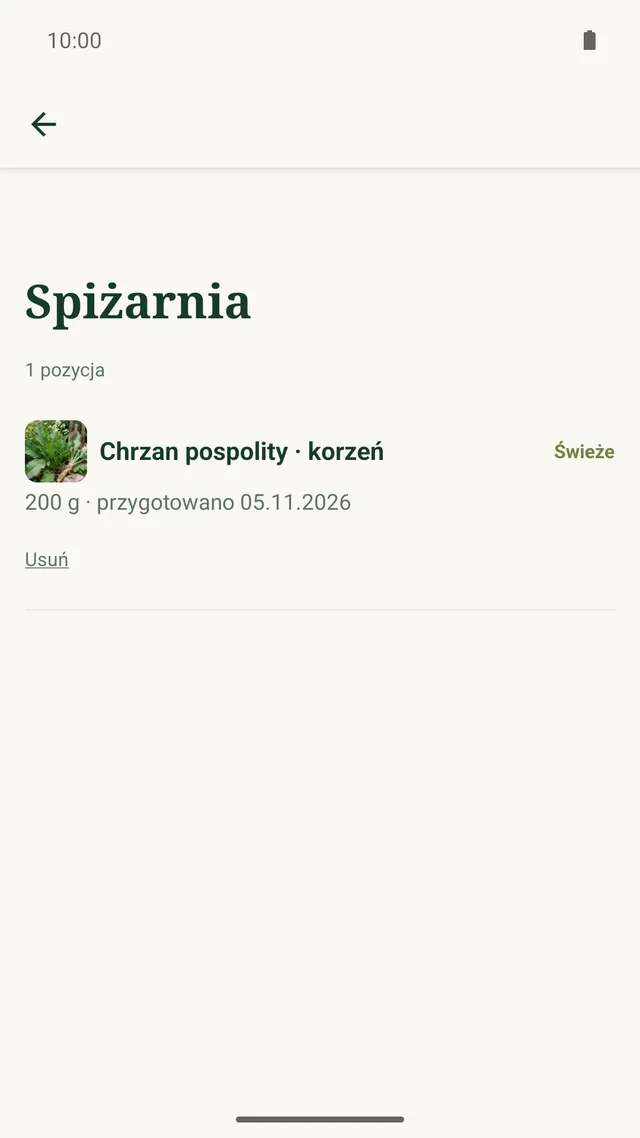
Spiżarnia: zebrane surowce w jednym miejscu 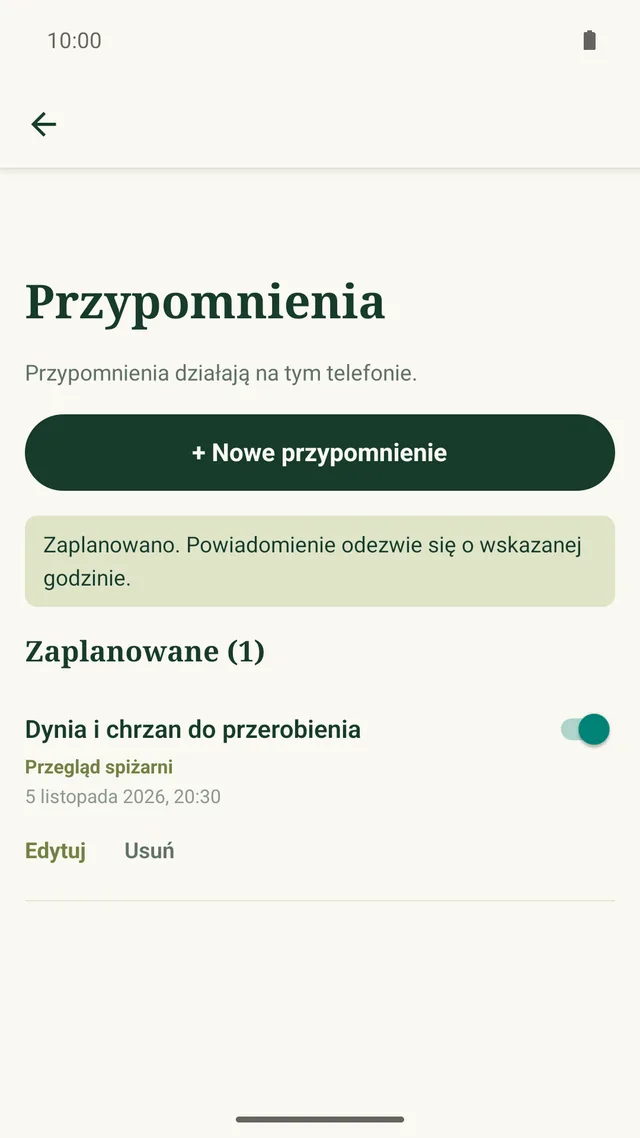
Przypomnienia ustawiane na telefonie 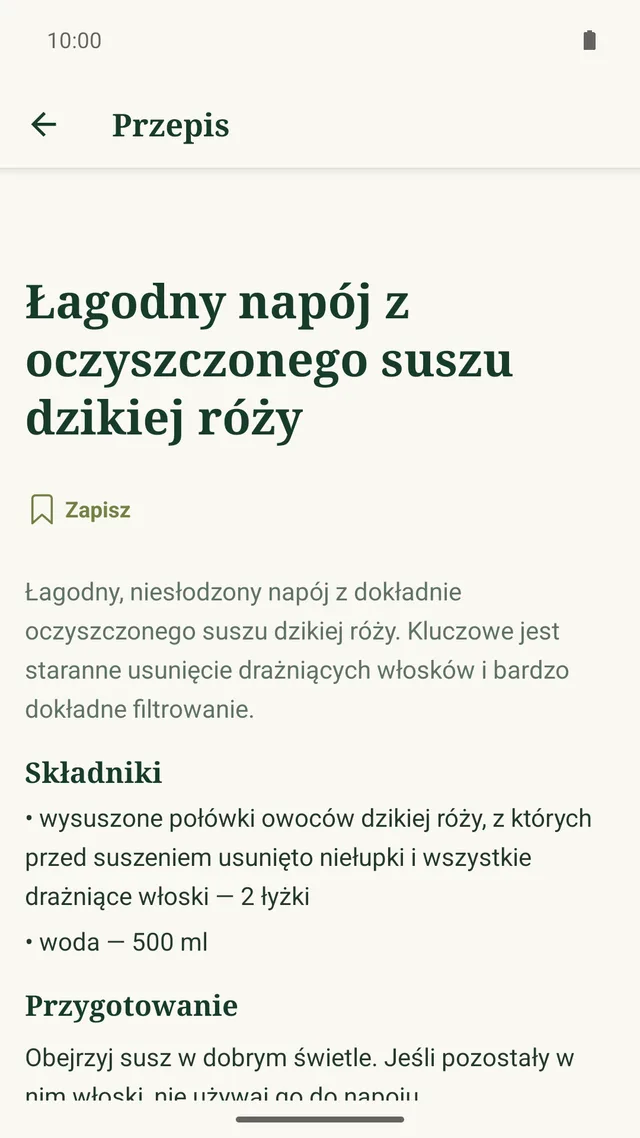
Przepis: składniki, przygotowanie i przycisk „Zapisz”
Zrzuty ekranu z aplikacji na Androida (dane demonstracyjne). Obrazy przy roślinach i przepisach mają charakter poglądowy i nie służą do rozpoznawania gatunku.
Jak korzystać z aplikacji
Zainstaluj z Google Play
Na telefonie z Androidem (7.0 lub nowszym) dotknij przycisku „Pobierz w Google Play” i wybierz „Zainstaluj”. Aplikację znajdziesz też w sklepie, wpisując „Ziołowa Przystań”.
Otwórz ekran Start
Po uruchomieniu od razu widzisz, co zbierać w tym miesiącu. Katalog roślin jest już w aplikacji, a konta nie zakładasz.
Wybierz roślinę
Przeglądaj Zielnik albo kalendarz, otwórz kartę rośliny i dotknij „Dodaj do Mojego Zielnika”. Status rośliny — do zebrania, zebrana, ulubiona — ustawisz w Moim Zielniku.
Zapisz stanowisko i zbiór
Na karcie dotknij „Stanowisko”, nazwij miejsce i — jeśli chcesz — dotknij „Użyj mojej lokalizacji”. Po zbiorze dopisz go do historii: część rośliny, ilość i notatka.
Ustaw spiżarnię i przypomnienia
Dodaj zebrany surowiec do spiżarni i ustaw przypomnienie, na przykład o przeglądzie spiżarni albo o początku zbioru.
Zapisuj miejsca zbioru
Zapisuj miejsca, w których zbierasz — z notatką, a jeśli chcesz, z lokalizacją z telefonu.
Lokalizacja tylko na Twoje żądanie
Lokalizację pobieramy tylko po dotknięciu przycisku „Użyj mojej lokalizacji” i tylko wtedy, gdy aplikacja jest otwarta. Nie śledzimy Twojej pozycji. Zapisaną lokalizację możesz usunąć.
Mapa i trasa w aplikacji map
Zapisane miejsce otworzysz w aplikacji map na telefonie i wyznaczysz do niego trasę. Mapy nie ma w samej aplikacji.
Stanowiska są prywatne
Nie trafiają na żadną publiczną mapę ani do statystyk.
Konto, biblioteka i prywatność
Z aplikacji korzystasz bez konta. Zielnik, stanowiska i spiżarnia są zapisane na Twoim telefonie i nie wymagają logowania.
Konto tylko, jeśli chcesz
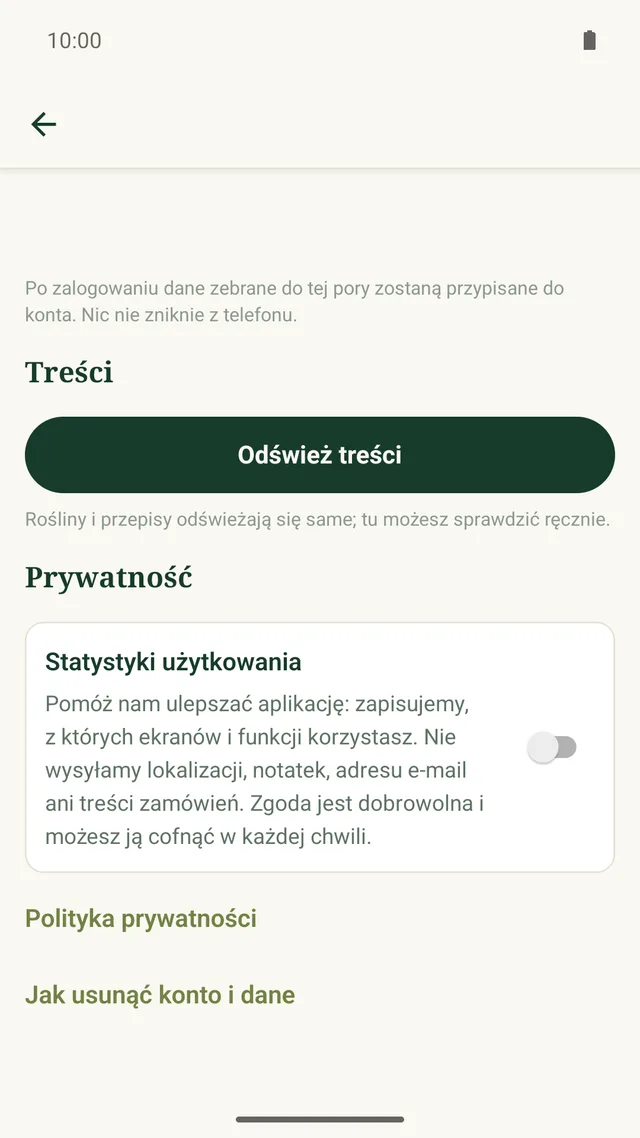
Po zalogowaniu dane zebrane do tej pory zostaną przypisane do konta. Nic nie zniknie z telefonu.
Moja biblioteka
Po założeniu konta w aplikacji pojawia się „Moja biblioteka” na zapisane treści.
Statystyki dobrowolne
Statystyki użytkowania są domyślnie wyłączone i włączysz je w Profilu, jeśli zechcesz. Nie wysyłamy lokalizacji, notatek ani adresu e-mail.
Zielnik w książce i w telefonie
Przy roślinach w drukowanym Zielniku — książce Zielnik Ziołowej Przystani — są kody QR. Prowadzą do kart roślin na stronie ziolowaprzystan.pl, a nie do aplikacji. Roślinę z książki wyszukasz też po nazwie w Zielniku w aplikacji.
Zeskanuj kod aparatem telefonu
Użyj zwykłego aparatu w telefonie — nie potrzebujesz do tego aplikacji.
Otworzy się karta rośliny na stronie
Karta jest w przeglądarce, na ziolowaprzystan.pl, w Zielniku online.
Szukaj roślin także w aplikacji
W zakładce Zielnik wpisz nazwę rośliny z książki. Katalog w aplikacji działa też bez internetu.
Kod z książki otwiera stronę w przeglądarce, a nie aplikację.
Ponad 100 kart roślin. Co zawiera karta?
- Obraz rośliny
- Szybki rzut oka: kiedy i gdzie rośnie
- Tradycyjne zastosowanie
- Kalendarz zbiorów po miesiącach (I–XII) i „Co zbieramy”
- Blok „Bezpieczeństwo”
- Podobne gatunki
- Przyciski „Dodaj do Mojego Zielnika” i „Stanowisko”
Bezpieczne korzystanie z ziół
Uwagi o bezpieczeństwie
Karty roślin i przepisy mają osobny blok z uwagami o bezpieczeństwie. Przeczytaj go przed zbiorem i przed użyciem rośliny.
Zbieraj tylko to, co rozpoznajesz
Obrazy w aplikacji są poglądowe i nie służą do rozpoznawania gatunku. Zbieraj wyłącznie rośliny, co do których masz pewność, a przy wątpliwościach odpuść.
Rośliny chronione zostaw w spokoju
Nie wszystko, co rośnie na łące czy w lesie, wolno zbierać. Sprawdź, czy gatunek nie jest objęty ochroną.
To nie porada lekarska
Aplikacja ma charakter informacyjny. Zioła mogą wchodzić w interakcje z lekami — przy chorobie, ciąży albo lekach zapytaj lekarza lub farmaceutę.
Najczęstsze pytania
Jak zainstalować aplikację i zacząć?
Otwórz Google Play na telefonie z Androidem (7.0 lub nowszym), użyj przycisku „Pobierz w Google Play” na tej stronie i wybierz „Zainstaluj”. Po uruchomieniu zobaczysz ekran Start z roślinami na bieżący miesiąc. Katalog roślin jest już w aplikacji.
Czy muszę mieć konto?
Nie. Z aplikacji korzystasz bez konta — zielnik, stanowiska i spiżarnia są zapisane na Twoim telefonie. Konto jest opcjonalne. Po zalogowaniu dane zebrane do tej pory zostaną przypisane do konta, a nic nie zniknie z telefonu.
Czy aplikacja działa bez internetu?
Tak. Katalog roślin jest w aplikacji, więc działa także w lesie czy na łące bez zasięgu. Internet przydaje się do aktualizacji treści, miniatur i otwierania map.
Czy aplikacja korzysta z lokalizacji telefonu?
Tylko jeśli sam o to poprosisz. Lokalizację pobieramy po dotknięciu przycisku „Użyj mojej lokalizacji” i tylko wtedy, gdy aplikacja jest otwarta. Nie śledzimy Twojej pozycji. Stanowisko możesz zapisać także bez lokalizacji, a zapisaną lokalizację usunąć.
Jak otworzyć zapisane miejsce w mapach?
Przy stanowisku z zapisaną lokalizacją dotknij „Mapa” albo „Trasa”. Miejsce otworzy się w aplikacji map na telefonie. Mapy nie ma w samej aplikacji, więc potrzebny jest do tego internet.
Czy mogę zapisywać przepisy?
Tak. Przy przepisie dotknij „Zapisz”, a potem wybierz filtr „Zapisane” na liście przepisów. Bez konta zapisane przepisy są na tym telefonie.
Czy aplikacja zbiera dane o tym, jak z niej korzystam?
Tylko za Twoją zgodą. Statystyki użytkowania są dobrowolne i domyślnie wyłączone — włączasz je w Profilu, w sekcji Prywatność, i możesz cofnąć w każdej chwili. Nie wysyłamy lokalizacji, notatek ani adresu e-mail.
Czy mogę skanować kody QR z książki w aplikacji?
Nie — aplikacja nie ma własnego skanera. Zeskanuj kod aparatem telefonu: otworzy się karta rośliny w przeglądarce, na ziolowaprzystan.pl. Roślinę możesz też wyszukać po nazwie w zakładce Zielnik.
Jak usunąć konto i dane?
Po zalogowaniu: ikona profilu w nagłówku aplikacji, potem „Usuń konto”. Opis krok po kroku jest na stronie „Usuń konto”.
Czy będzie wersja na iPhone’a?
Obecnie aplikacja jest dostępna na Androida. Nie podajemy terminu i nie obiecujemy, że wersja na iPhone’a powstanie. Zostaw adres e-mail w formularzu poniżej, a poinformujemy Cię o ewentualnym udostępnieniu.
Korzystasz z iPhone’a?
Aplikacja Ziołowa Przystań jest obecnie dostępna na urządzenia z Androidem. Zbieramy zainteresowanie wersją na iPhone’a — nie podajemy terminu i nie obiecujemy, że taka wersja powstanie. Zostaw adres e-mail, a poinformujemy Cię o jej ewentualnym udostępnieniu.
Zielnik zawsze pod ręką
Zainstaluj aplikację i sprawdź, co możesz zebrać w tym miesiącu.
Wróć do pobrania